

Der sogenannte Stream bei Google+ Plus ist das Äquivalent zur persönlichen Startseite auf Facebook. Was man dort wie wem mitteilen kann, haben wir hier zusammengefasst:
Wenn man sich zum ersten Mal bei Google+ Plus anmeldet, wird man zum Stream weitergeleitet. Dieser Nachrichtren-Strom ist die persönliche Nachrichtenzentrale auf Google+. Hier findet man alle Inhalte, die andere auf Google+ geteilt haben. Das können Textbeiträge, Bilder, Videos, Links oder Standortmarkierungen sein. Wenn man Inhalte mit einzelnen oder über einen Kreis (Circle) teilt, erscheinen die Inhalte in deren Stream.
Wenn jemand etwas im Google-Plus Stream postet, kann man sehen, ob dieser Inhalt öffentlich, mit erweiterten Kreisen – also den Kontakten von Kontakten – oder mit einer begrenzten Gruppe (zB Freundes-Kreis) geteilt wurde. Will man Inhalte sehen, die nur in einem bestimmten Kreis geteilt werden, kann man die Nachrichten filtern, indem man am Seitenrand auf den Namen des Kreises klickt. 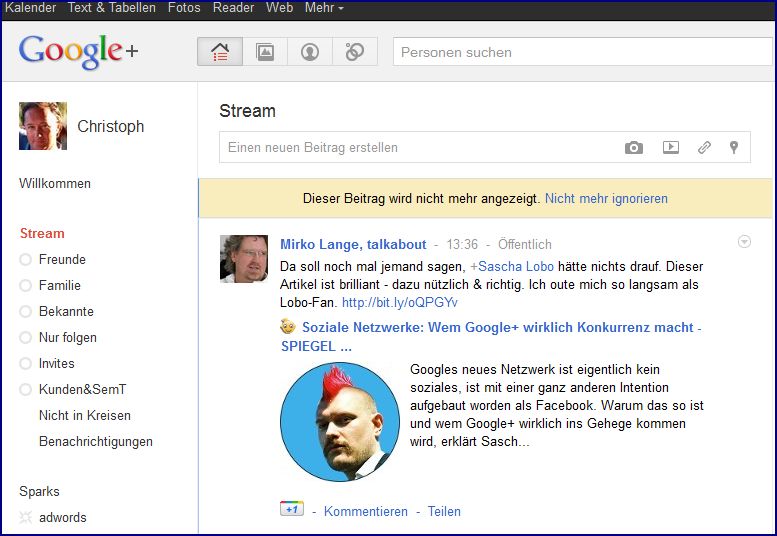 Eigene Inhalte auf Google+ teilen Um sich anderen auf Google+ Plus mitzuteilen, klickt man auf die Mitteilungsbox oben auf der Seite. Jetzt kann man loslegen und steuern, wer die Inhalte sehen kann, die man im Stream veröffentlichen will. Wenn man öffentlich postet, werden die Beiträge im Beiträge-Tab des Google-Plus Profils angezeigt, können von jedem gesehen werden und auch in Suchergebnissen erscheinen. Zudem sehen diejenigen Personen, von denen man zu einem Kreis hinzugefügt wurde, das Update in ihren Streams. Wenn jemand, mit dem man etwas teilen möchte, noch nicht bei Google+ ist, kann man den Beitrag auch per E-Mail weiterleiten.
Unter Umständen erscheint eine vordefinierte Gruppe von Personen, mit denen man den Beitrag möglicherweise teilen möchte. Dieser Vorschlag orientiert sich daran, mit welchen Personen man kürzlich etwas geteilt hat oder welche Streams man angezeigt hat. Die Teilungseinstellungen eines Beitrags kann man nicht mehr bearbeiten, nachdem dieser geteilt wurde. Aber man kann den Beitrag löschen oder erneut mit anderen Kreisen teilen.
Multimedia-Inhalte im Google+ Stream einbinden Um ein Foto hinzuzufügen, klickt man auf das Kamerasymbol und wählt Fotos hinzufügen, Album erstellen oder Von meinem Telefon für jene Fotos, die man per Sofort-Upload-Funktion hochladen will. Dort kann man dann auch die Bilder direkt nach-bearbeiten. Für das Sharen von Videos und Links klickt man auf das Film- beziehungsweise Linksymbol. Man kann auch Fotos, Videos oder Links zu Beiträgen hinzufügen, indem man diese direkt in das Mitteilungsfeld zieht.
Andere User im Google+ Stream erwähnen Wenn man jemanden auf einen Beitrag in Google+ aufmerksam machen möchte, kann man ihn (oder sie) namentlich mithilfe der Zeichen + oder @ erwähnen. Man kann anstelle des Namens auch die eMail-Adresse eingeben. Während der Eingabe erscheint eine Liste mit Vorschlägen, aus der man auswählen kann und die Person erhält dann eine Benachrichtigung.
Wenn man Beiträge anderer im Google+ Stream kommentieren will, wird der Kommentar automatisch mit allen geteilt, die den Beitrag sehen können. Man kann Kommentare auch bearbeiten und löschen. Das Löschen funktioniert auch mit den Kommentaren, die andere zu Beiträgen abgeben. Wenn man einen besonders guten Beitrag im Google+ Stream sieht, kann man diesen ganz einfach mit seinen Kreisen teilen. Über die Kreise von Google+ kann man Kontakte in unterschiedlichen Gruppen organisieren.
Tipp, um Google+ Nachrichten-Beiträge aus dem Stream fürs spätere Lesen zu merken/markieren: 1. Leeren Kreis/Circle mit Später lesen o.ä. Titel anlegen 2. Lesenswerten Beitrag nur mit diesem Kreis/Circle teilen 3. Später links in der Navigation den Stream Später lesen auswählen. 4. Es erscheinen alle Beiträge, die man mit diesem Kreis/Circle geteilt hat.
Seminartipp: Google+ Plus Seminar


Neueste Kommentare